Primeros pasos con Sumora
Sumora es un registro de dinero flexible que funciona sin una cuenta Sumora. Crea fondos separados y usa importes y notas para presupuestos, ahorros, deudas, préstamos sin intereses, pagos, gastos compartidos o registros sencillos de un negocio. Mueve dinero entre fondos, agrupa registros relacionados, busca notas y sigue gráficos de saldo. Sumora no calcula intereses ni gestiona inventario, facturas, cuentas de clientes o impuestos. Tus datos permanecen en este dispositivo de forma predeterminada, así que crea una copia cuando ya tengas información que quieras conservar.
1 Crea fondos que representen fines reales
Toca el botón + de la pantalla de inicio para crear un fondo. Cada fondo tiene saldo e historial independientes. Puedes empezar con Día a día, Ahorros y Viajes, y después añadir o reordenar fondos cuando cambien tus necesidades.
La pantalla de inicio combina los saldos actuales, el total de entradas y el total gastado de todos los fondos. Las transferencias no cambian el total general porque solo mueven un importe de un fondo a otro.

2 Registra entradas, gastos y transferencias
Abre un fondo y usa el menú redondo + para añadir una entrada, un gasto o una transferencia. Escribe notas útiles como Sueldo, Alquiler o Reserva a largo plazo. Las actividades se agrupan por el mes natural local en el que se crearon sus registros.
Usa Transferencia cuando el mismo dinero se mueva entre dos fondos de Sumora, por ejemplo, de Día a día a Ahorros. Sumora crea automáticamente los movimientos de salida y entrada vinculados.

3 Conserva los detalles con registros secundarios
Una actividad de entrada o gasto puede contener uno o varios registros secundarios. Toca + Añadir junto a una actividad existente para agregar otro importe y una nota opcional. Por ejemplo, una actividad Comestibles puede incluir registros separados de Supermercado y Productos frescos.
Si añades otro registro a esa actividad en un mes posterior, el mismo título aparece en ambos meses. Cada tarjeta mensual muestra solo los registros creados durante ese mes, por lo que el historial sigue siendo exacto sin duplicar datos. Despliega el número de registros para ver cada nota e importe.

4 Encuentra una actividad por sus notas
La búsqueda permanece contraída hasta que la necesitas. Toca la lupa de la pantalla de inicio para buscar en las notas de actividades y registros secundarios de todos los fondos. Dentro de un fondo, la misma lupa limita la búsqueda a ese fondo. Abre un resultado para volver al fondo y mes correspondientes.
Escribe notas que recordarás después, como una tienda, persona, factura o finalidad. La búsqueda comprueba tanto la nota común de la actividad como las notas de sus registros secundarios.
5 Interpreta los gráficos de saldo
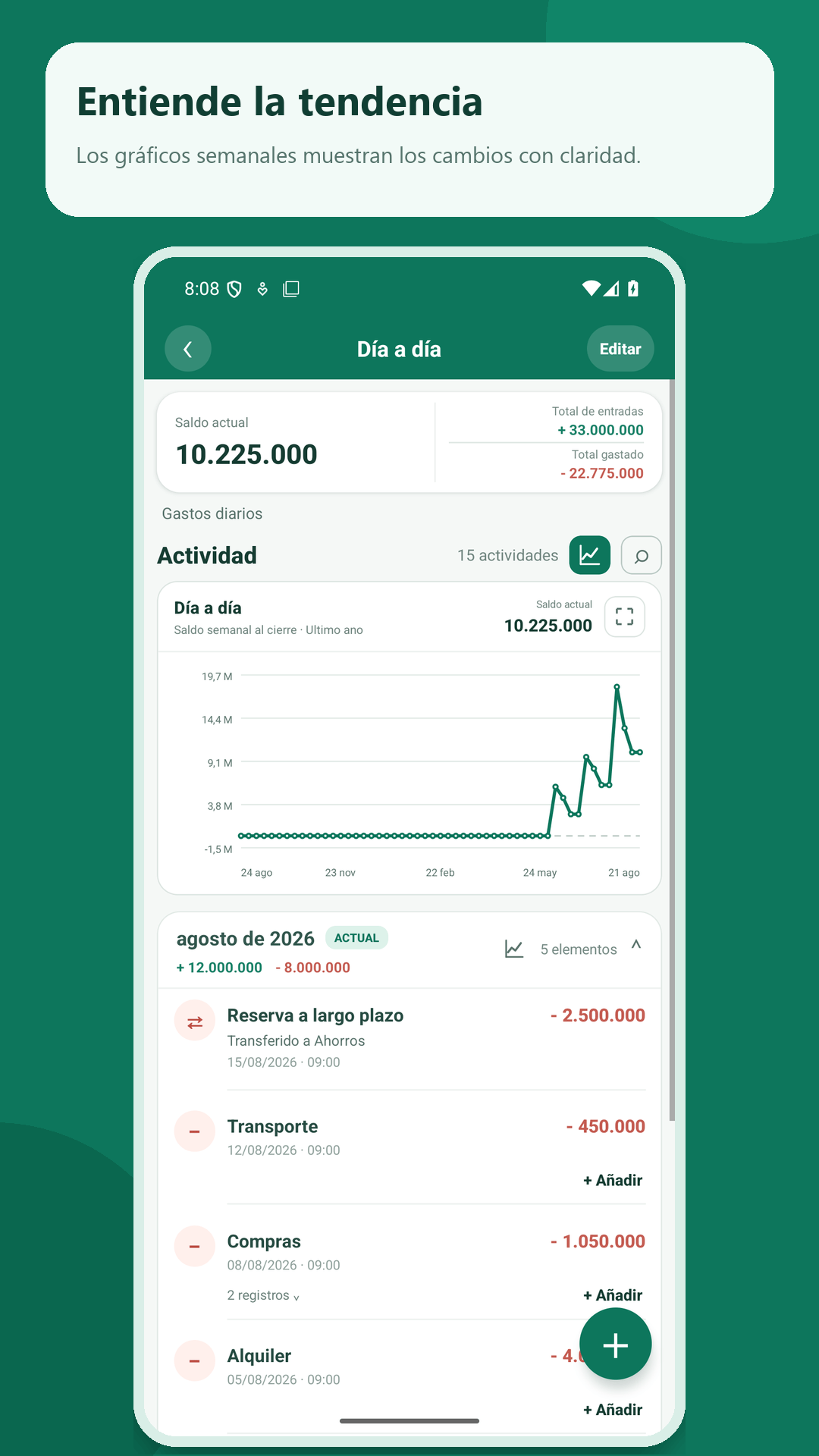
Toca un icono de gráfico para abrirlo dentro de la pantalla. El gráfico de inicio muestra hasta 12 saldos de cierre mensuales de todos los fondos. El gráfico de un fondo presenta cierres semanales de hasta un año. El gráfico de una tarjeta mensual muestra los cierres diarios de ese mes e incluye el saldo inicial.
Solo se abre un gráfico mensual cada vez. Toca el icono de pantalla completa para usar la vista horizontal dedicada cuando necesites más espacio para revisar la tendencia.
6 Personaliza Sumora y protege tus datos
En Ajustes, elige español, inglés, vietnamita o francés; configura por separado el orden de la fecha; selecciona apariencia clara, oscura o del sistema; y muestra opcionalmente un símbolo de moneda. Los símbolos están desactivados de forma predeterminada. Los importes no están ligados a una moneda concreta y cambiar el símbolo no convierte los valores.

Crea una copia manual cifrada con contraseña en Ajustes > Copia y restauración > Copia manual. También puedes conectar Google Drive de forma opcional para copias automáticas diarias en tu propia cuenta de Google. Restaurar reemplaza los datos locales actuales; no combina dos historiales.

Una primera semana sencilla
- Crea uno o dos fondos.
- Añade el dinero disponible actualmente en cada uno.
- Registra gastos con notas que puedas buscar después.
- Usa registros secundarios cuando varios importes pertenezcan a la misma actividad.
- Revisa el gráfico semanal y crea tu primera copia.
Para obtener ayuda con copias y restauración, visita Soporte. Para respuestas breves, lee las Preguntas frecuentes o la Política de privacidad en inglés.