Bien démarrer avec Sumora
Sumora est un registre d’argent flexible qui fonctionne sans compte Sumora. Créez des fonds séparés et utilisez les montants et les notes pour les budgets, l’épargne, les dettes, les prêts sans intérêts, les paiements, les frais partagés ou de simples registres de commerce. Transférez entre les fonds, regroupez les entrées liées, recherchez les notes et suivez les graphiques de solde. Sumora ne calcule pas les intérêts et ne gère ni stock, ni factures, ni comptes clients, ni taxes. Vos données restent sur cet appareil par défaut : créez une sauvegarde dès que vous avez des données à conserver.
1 Créez des fonds adaptés à vos objectifs
Appuyez sur le bouton + de l’écran d’accueil pour créer un fonds. Chaque fonds possède un solde et un historique indépendants. Vous pouvez commencer par Quotidien, Épargne et Voyage, puis ajouter ou réorganiser les fonds selon vos besoins.
L’accueil réunit les soldes actuels, le total des entrées et le total des dépenses de tous les fonds. Un transfert ne modifie pas le total général, car il déplace simplement un montant d’un fonds à un autre.

2 Enregistrez les entrées, les dépenses et les transferts
Ouvrez un fonds et utilisez le menu rond + pour ajouter une entrée, une dépense ou un transfert. Ajoutez des notes utiles telles que Salaire, Loyer ou Réserve à long terme. Les activités sont regroupées selon le mois civil local où leurs enregistrements ont été créés.
Utilisez Transfert lorsque le même argent passe entre deux fonds Sumora, par exemple de Quotidien vers Épargne. Sumora crée automatiquement les mouvements sortant et entrant liés.

3 Gardez les détails grâce aux enregistrements enfants
Une activité d’entrée ou de dépense peut contenir un ou plusieurs enregistrements enfants. Appuyez sur + Ajouter à côté d’une activité existante pour ajouter un montant et une note facultative. Une activité Courses peut ainsi contenir des enregistrements distincts Supermarché et Produits frais.
Si vous ajoutez un nouvel enregistrement à cette activité le mois suivant, le même titre apparaît dans les deux mois. Chaque carte mensuelle affiche uniquement les enregistrements créés durant ce mois : l’historique reste exact sans dupliquer les données. Développez le nombre d’enregistrements pour voir les notes et montants individuels.

4 Retrouvez une activité à partir de ses notes
La recherche reste repliée tant que vous n’en avez pas besoin. Appuyez sur la loupe de l’accueil pour rechercher dans les notes d’activités et d’enregistrements enfants de tous les fonds. Dans un fonds, la même loupe limite la recherche à ce fonds. Ouvrez un résultat pour revenir au fonds et au mois correspondants.
Choisissez des notes que vous retiendrez facilement : magasin, personne, facture ou objectif. La recherche vérifie à la fois la note commune de l’activité et les notes de ses enregistrements enfants.
5 Comprenez les graphiques de solde
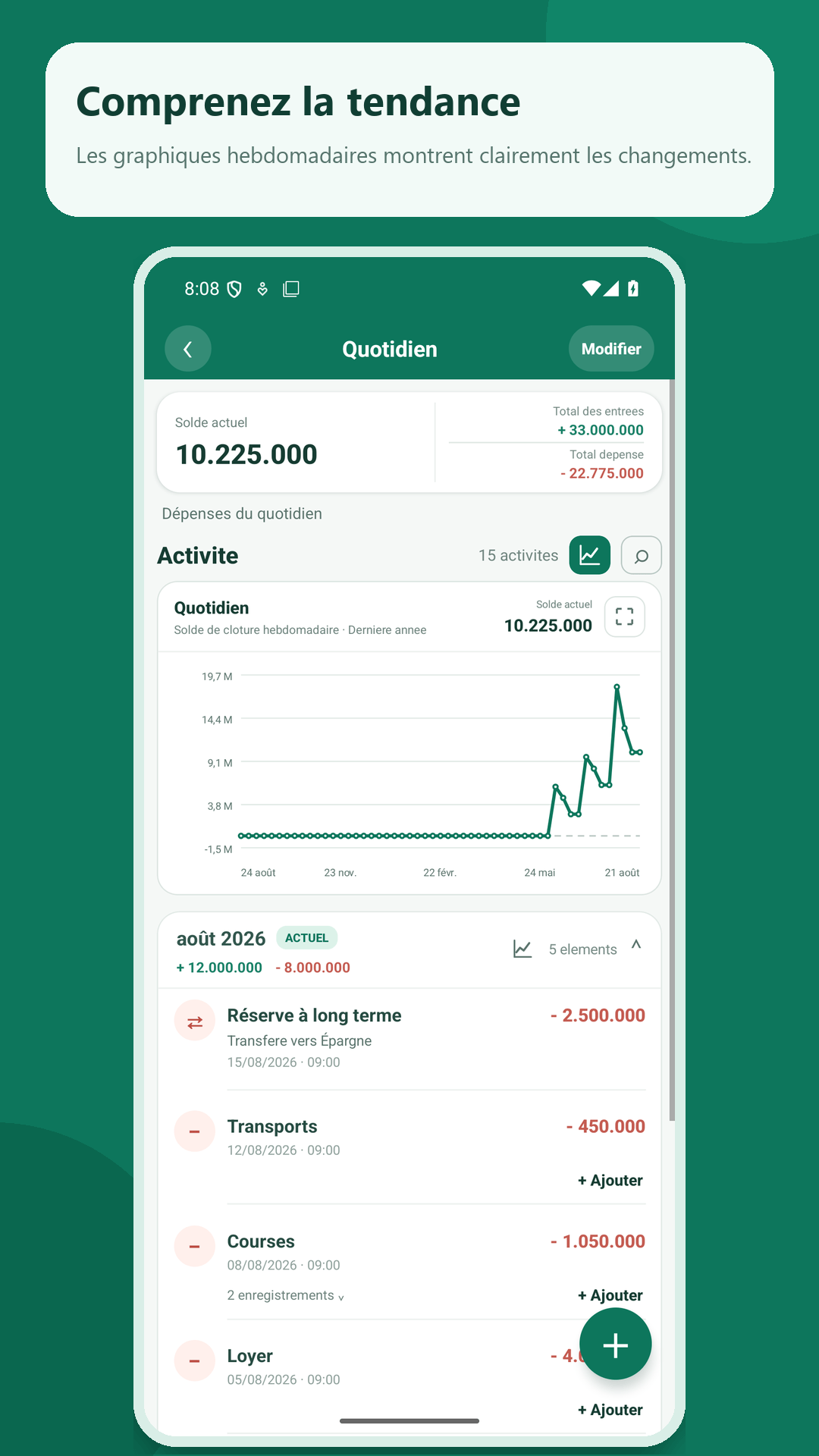
Appuyez sur une icône de graphique pour l’afficher dans la page. Le graphique d’accueil montre jusqu’à 12 soldes de clôture mensuels pour l’ensemble des fonds. Le graphique d’un fonds affiche les soldes de clôture hebdomadaires sur un an maximum. Celui d’une carte mensuelle montre les soldes de clôture quotidiens du mois, avec le solde d’ouverture.
Un seul graphique mensuel est ouvert à la fois. Appuyez sur l’icône plein écran pour utiliser la vue paysage dédiée et examiner la tendance plus confortablement.
6 Personnalisez Sumora, puis protégez vos données
Dans Paramètres, choisissez le français, l’anglais, le vietnamien ou l’espagnol ; réglez séparément l’ordre de la date ; choisissez l’apparence claire, sombre ou système ; et affichez éventuellement un symbole monétaire. Les symboles sont désactivés par défaut. Les montants ne sont liés à aucune devise précise et changer le symbole ne convertit pas les valeurs.

Créez une sauvegarde manuelle chiffrée par mot de passe via Paramètres > Sauvegarde et restauration > Sauvegarde manuelle. Vous pouvez aussi connecter facultativement Google Drive pour des sauvegardes quotidiennes automatiques dans votre propre compte Google. Une restauration remplace les données locales actuelles ; elle ne fusionne pas deux historiques.

Une première semaine simple
- Créez un ou deux fonds.
- Ajoutez l’argent actuellement disponible dans chacun.
- Enregistrez les dépenses avec des notes faciles à rechercher.
- Utilisez des enregistrements enfants lorsque plusieurs montants appartiennent à la même activité.
- Consultez le graphique hebdomadaire, puis créez votre première sauvegarde.
Pour l’aide sur la sauvegarde et la restauration, consultez l’assistance. Pour des réponses courtes, lisez la FAQ ou la Politique de confidentialité en anglais.